
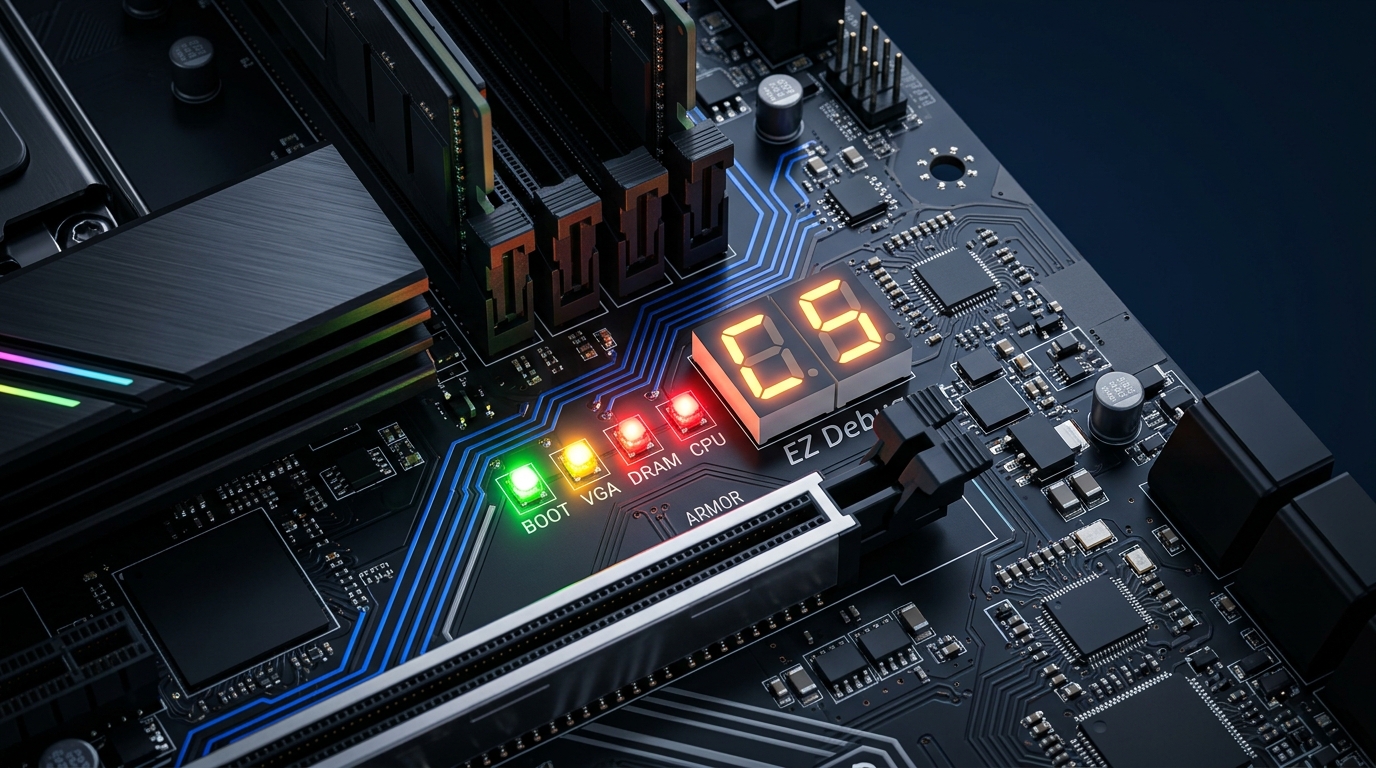
Apertar o botão de ligar do computador e se deparar com a tela completamente preta, ventiladores girando na rotação máxima e uma sequência misteriosa de bipes — ou pior, um silêncio absoluto — é um dos momentos mais frustrantes para quem monta ou dá manutenção em PCs. Esse teste automático executado pela placa-mãe nos primeiros segundos após ser ligada chama-se POST (Power-On Self-Test).
Se antigamente o único mensageiro desse teste era o pequeno alto-falante sonoro (o clássico speaker piezoelétrico), em 2026 a imensa maioria das placas-mãe modernas adotou métodos visuais muito mais precisos e rápidos: os EZ Debug LEDs (Q-LEDs) e os visores numéricos de Q-Code. Se o seu computador não dá vídeo ou está emitindo bipes, este guia definitivo ensina como decodificar exatamente o que a placa-mãe está tentando avisar e como solucionar o problema na prática.
1. A Nova Era do Diagnóstico: EZ Debug LEDs (Q-LEDs)
Quase todas as placas-mãe intermediárias e de alto desempenho atuais (marcas como ASUS, MSI, Gigabyte e ASRock) trazem quatro pequenos LEDs luminosos soldados próximos aos slots de memória ou ao conector de energia de 24 pinos. Durante a inicialização normal, esses LEDs acendem e apagam sequencialmente. Se um deles permanecer aceso fixo com a tela preta, ele aponta com precisão cirúrgica onde o hardware travou:
- LED CPU (Geralmente Vermelho): Indica falha de detecção ou alimentação do processador. As causas mais comuns são o cabo de força EPS de 8 pinos da CPU desconectado ou frouxo, pinos tortos no socket (nos soquetes LGA modernos da Intel e AMD AM5), pressão irregular dos parafusos do cooler ou uma versão de BIOS desatualizada que ainda não reconhece a geração do processador instalado.
- LED DRAM (Amarelo ou Laranja): Acusa problemas com a memória RAM. Pode ser um módulo mal encaixado nos slots prioritários (slots 2 e 4 / A2 e B2), poeira acumulada nos contatos, instabilidade de overclock com perfis XMP ou EXPO ativados, ou simplesmente o processo de Memory Training (leia mais abaixo).
- LED VGA (Branco ou Verde): A placa-mãe não encontrou sinal de vídeo válido. Ocorre quando a placa de vídeo dedicada não está devidamente travada no slot PCIe, cabos de alimentação (como o conector 12V-2×6 ou PCIe 8-pin) estão frouxos, ou pelo erro mais clássico de todos: o cabo HDMI ou DisplayPort foi plugado por engano nas saídas da placa-mãe em vez das saídas da placa de vídeo dedicada. Também acende se o monitor estiver desligado no momento do boot.
- LED BOOT (Verde ou Amarelo): O hardware do computador está 100% aprovado no POST! O travamento agora é no armazenamento: a placa-mãe não encontrou nenhum dispositivo de inicialização com sistema operacional (SSD NVMe não particionado, cabo SATA desconectado ou ordem de boot na BIOS configurada incorretamente).
Cuidado com o “Treinamento de Memória DDR5” (Não Desligue o PC!): Nas plataformas modernas com memória DDR5 (como AMD AM5 e Intel Core Ultra), ao ligar o PC pela primeira vez após a montagem, após uma atualização de BIOS ou logo após ativar o perfil EXPO/XMP, o LED de DRAM fica aceso fixo e a tela fica preta por 40 segundos a até 2 ou 3 minutos. Isso é absolutamente normal! O controlador de memória está calibrando centenas de frequências e tensões. Desligar o PC à força nesse momento interrompe a calibração e pode corromper a BIOS.
2. Visor Hexadecimal Q-Code (Dois Dígitos)
Em placas-mãe entusiastas, há um pequeno visor digital de sete segmentos de dois dígitos chamado Q-Code (ou Debug Port). Ele exibe códigos hexadecimais em tempo real conforme cada módulo do computador é testado. Os mais importantes em 2026 são:
| Código Q-Code | Significado | Ação Recomendada |
|---|---|---|
| 00 | CPU não inicializada / Sem microcódigo | Verificar alimentação da CPU ou atualizar BIOS via BIOS Flashback. |
| 15 / C5 / 55 | Falha de inicialização / Treinamento de memória RAM | Aguardar o ciclo de treinamento DDR5 ou testar apenas um pente de RAM no slot A2. |
| d6 / d7 | Dispositivo de saída de vídeo não detectado | Verificar encaixe da GPU, cabos PCIe e se o monitor está ligado. |
| 99 | Inicialização de recursos de I/O (Entrada e Saída) | Dispositivos USB em conflito; desconecte mouses, teclados e pendrives extras para testar. |
| AA / A0 | Sistema entregue com sucesso ao SO! | Tudo operacional; o Windows ou Linux assumiu o controle do hardware. |
3. Tabela Completa dos Bipes da BIOS (Padrão AMI UEFI)
Se a sua máquina possui um speaker sonoro conectado aos pinos SPEAKER do painel frontal, o padrão dominante no mercado global (AMI UEFI BIOS) utiliza a seguinte convenção acústica:
- 1 Bipe Curto: Sinal de sucesso! O hardware foi verificado sem erros e o carregamento do sistema operacional prossegue normalmente.
- Nenhum Bipe (mas o computador liga os fans): Falha na linha de alimentação geral, fonte com trilha de 12V inoperante, processador queimado ou placa-mãe em curto-circuito.
- Bipes Longos e Repetidos (sem parar): Erro crítico na memória RAM. Os módulos não foram detectados ou estão sofrendo de mau contato.
- 1 Bipe Longo e 2 ou 3 Bipes Curtos: Erro na placa de vídeo (VGA). A placa não foi reconhecida no barramento PCIe, há falha na memória de vídeo (VRAM) ou o monitor não respondeu ao sinal digital.
- 5 Bipes Curtos: Falha de processador (CPU) ou ausência de microcódigo compatível.
- Bipes Curtos Repetidos e Rápidos: Falha na tensão da fonte de alimentação ou sobrecarga elétrica na placa-mãe.
- Som de Sirene Contínua (alternando tons agudo e grave): Alarme de emergência de superaquecimento crítico da CPU ou bomba de water cooler totalmente inoperante. Desligue o computador imediatamente da tomada para proteger o processador!
4. Passo a Passo Prático para Resolver o Problema em Casa
Se o seu computador travou no boot e você já identificou o componente problemático pelo bipe ou pelo LED de debug, siga este roteiro de solução antes de gastar dinheiro com assistência técnica:
- Reset de BIOS (Clear CMOS): É o primeiro e mais poderoso remédio. Desconecte o PC da tomada, localize a bateria de moeda (CR2032) na placa-mãe, remova-a com cuidado e aguarde 5 minutos (ou feche o jumper de dois pinos CLR_CMOS com a ponta de uma chave de fenda metálica por 10 segundos). Isso restaura todas as frequências, voltagens e perfis de memória aos padrões estáveis de fábrica.
- Teste de Memória RAM em Bancada: Remova todos os pentes de memória. Pegue apenas um único módulo e instale-o no slot prioritário da sua placa-mãe (quase sempre o segundo slot a contar da CPU, o slot A2). Limpe suavemente os contatos dourados com álcool isopropílico 70%+ e pano de microfibra limpo. Nunca use borrachas escolares comuns, pois elas soltam partículas e resíduos abrasivos que danificam as trilhas.
- Verificação dos Cabos da Placa de Vídeo: Garanta que o conector PCIe (ou o moderno cabo 12V-2×6) esteja inserido até o final, com a trava plástica perfeitamente travada. Confirme também se o monitor está ligado na tomada e selecione manualmente a entrada correta (DisplayPort 1 ou HDMI 1).
- Atualização de BIOS via BIOS Flashback (Q-Flash Plus): Se você acabou de instalar um processador novo e a placa-mãe trava com LED de CPU aceso, é muito provável que a BIOS da placa seja de lote anterior e não reconheça o novo chip. A maioria das placas modernas possui um botão traseiro que permite atualizar a BIOS usando apenas um pendrive formatado em FAT32, sem precisar de memória, placa de vídeo ou processador instalados!
Com essas técnicas e ferramentas modernas de diagnóstico, desvendar os mistérios da inicialização do PC deixa de ser um jogo de adivinhação e passa a ser um procedimento técnico rápido, seguro e eficiente.