
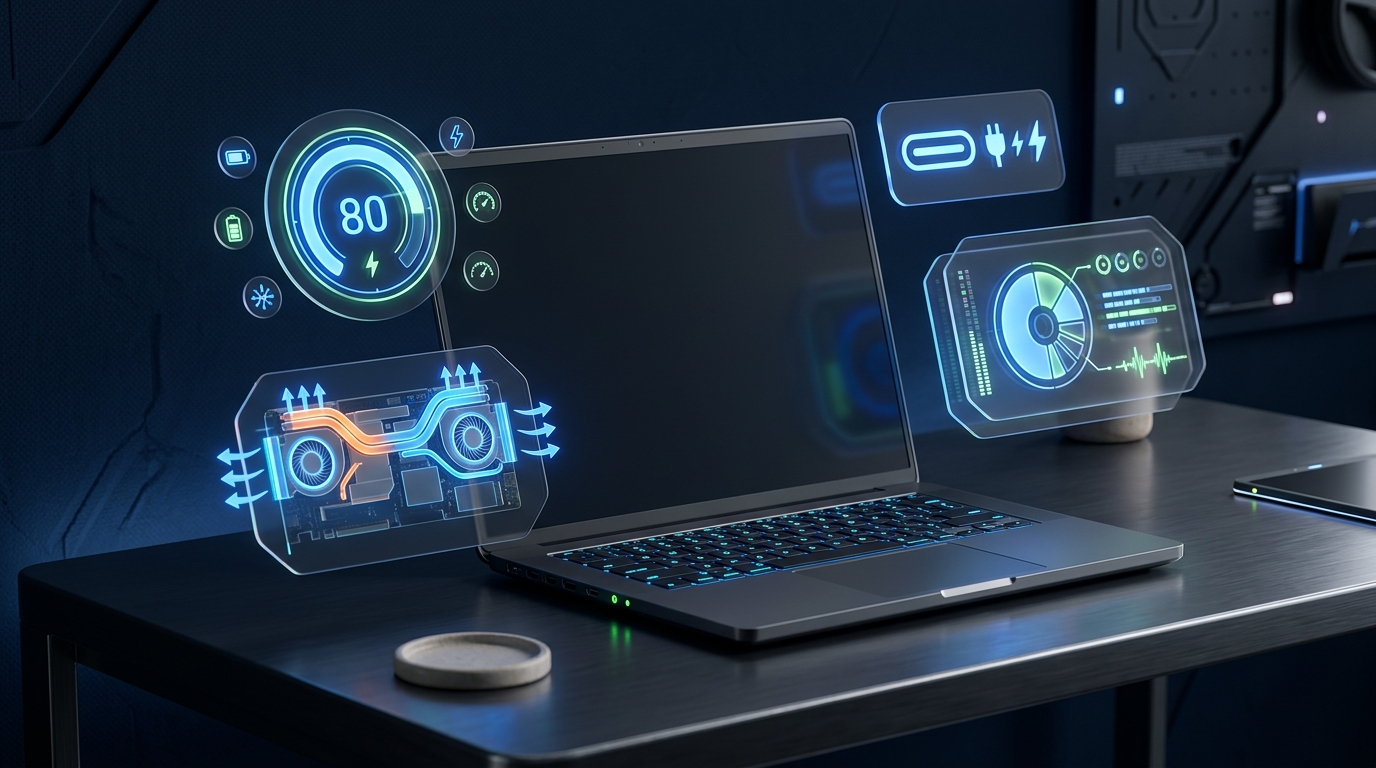
Os notebooks modernos atingiram um patamar impressionante de sofisticação. Em 2026, processadores com aceleração neural para inteligência artificial (como Intel Core Ultra, AMD Ryzen AI e chips Apple Silicon), telas OLED deslumbrantes e placas de vídeo dedicadas de alta performance convivem dentro de chassis com menos de dois centímetros de espessura.
No entanto, essa miniaturização extrema cobra um preço: os componentes internos estão mais integrados, densos e sensíveis do que nunca. A boa notícia é que a durabilidade do seu computador portátil não depende de sorte, mas sim de hábitos diários inteligentes. Aplicando os cuidados técnicos corretos, você pode facilmente dobrar a vida útil do seu notebook, mantendo o desempenho veloz, a temperatura baixa e a integridade da bateria por muitos anos.
1. A Revolução dos 80%: Como Cuidar da Bateria Moderna (Li-Ion / Li-Po)
O maior mito herdado dos anos 2000 é acreditar que você precisa descarregar a bateria até 0% para “não viciar”. As baterias modernas de íons de lítio e polímero de lítio não possuem efeito memória. Pelo contrário: descargas profundas (abaixo de 15% ou 20%) geram estresse químico severo nos eletrodos e aceleram a perda irreversível de capacidade.
O que realmente degrada uma bateria moderna são dois fatores: calor intenso e tensão contínua mantida a 100%.
| Hábito de Carga | Impacto na Vida Útil (Ciclos Úteis) | Degradação Média Após 2 Anos |
|---|---|---|
| Manter sempre em 100% na tomada sob calor | 300 a 500 ciclos úteis | Perda de 25% a 40% da capacidade original |
| Descargas frequentes até 0% | 400 a 600 ciclos úteis | Desgaste acelerado e risco de células inoperantes |
| Limite de Carga em 80% (Modo Preservação) | 1.200 a 1.500+ ciclos úteis | Perda inferior a 10% da capacidade |
Ative o Limite de Carga Hoje Mesmo: Se você usa o notebook a maior parte do tempo conectado à tomada, ative o recurso de preservação de bateria no aplicativo oficial do fabricante (ASUS MyASUS / Battery Health Charging, Lenovo Vantage / Modo de Conservação, Dell Optimizer / Power Manager, Proteção de Bateria da Samsung, Carregamento Otimizado no macOS ou Smart Charging no Windows 11). O sistema travará a carga máxima em 80%, impedindo a sobretensão celular contínua e quadruplicando a durabilidade da sua bateria.
2. Refrigeração e Calor: O Inimigo Silencioso dos Componentes
O superaquecimento é a causa número um de lentidão (Thermal Throttling), desligamentos repentinos e degradação precoce da solda BGA dos chips da placa-mãe. Para manter a temperatura sob controle:
- Nunca use o notebook na cama, sofá, almofada ou no colo: Superfícies macias e tecidos afundam sob o peso do chassi e bloqueiam completamente as grelhas inferiores de entrada de ar. Em menos de 10 minutos de uso intenso, a CPU pode atingir 95°C a 100°C.
- Eleve a traseira do notebook: Colocar o computador sobre uma superfície rígida já ajuda, mas usar um suporte ergonômico vazado ou apoiar pezinhos de borracha que levantem a traseira do aparelho em apenas 2 a 3 cm melhora a admissão de ar frio em até 20%, reduzindo a temperatura em até 8°C.
- Atenção à nova era dos compostos térmicos: Muitos notebooks gamers e profissionais modernos já saem de fábrica com Metal Líquido ou mantas de mudança de fase PTM7950 (Honeywell). Esses materiais duram muito mais do que as antigas pastas térmicas comuns e não sofrem com o efeito pump-out (expulsão da pasta pelas oscilações térmicas). Não abra o aparelho para trocar o composto por pastas genéricas; apenas faça a limpeza de poeira das ventoinhas e aletas a cada 12 ou 18 meses com assistência qualificada.
3. Estrutura Física: Protegendo Dobradiças e Telas Modernas
As quebras estruturais representam uma das maiores fontes de despesa em assistências técnicas. Evite os erros mais comuns:
- Abra a tampa SEMPRE pelo centro: Nunca puxe a tela segurando em uma das quinas laterais. Ao puxar pela ponta, você aplica uma força de torção assimétrica que rompe as buchas de latão coladas no plástico do chassi onde as dobradiças são fixadas. Abrir sempre pelo meio distribui o torque uniformemente entre os dois lados.
- Cuidado extremo antes de fechar a tampa: A folga entre o teclado e a tela nos designs modernos é de fração de milímetro. Fechar a tampa com um fone de ouvido, caneta, clips ou pendrive sobre o teclado estilhaça o vidro da tela na hora.
- Evite películas protetoras de silicone sobre o teclado: Embora pareçam proteger contra sujeira, protetores grossos impedem a ventilação passiva superior, transferem oleosidade diretamente para o painel ao fechar a tampa e exercem pressão indevida contra displays ultrafinos.
- Cuidados essenciais com Telas OLED: Se o seu modelo possui display OLED, ative a ocultação automática da barra de tarefas do Windows, utilize papéis de parede dinâmicos e configure o descanso de tela para evitar retenção estática de imagem (burn-in).
4. Carregamento USB-C Power Delivery e Conectores
O conector USB-C tornou-se o padrão universal para carregamento de notebooks (normas USB-PD de 65W a 140W e além). Para proteger a placa do seu equipamento:
- Utilize apenas carregadores originais ou fontes baseadas em GaN (Nitreto de Gálio) de fabricantes renomados com suporte homologado a Power Delivery e PFC ativo. Fontes genéricas baratas sem filtragem entregam oscilações de voltagem (ripple) que podem queimar o controlador de carga da placa-mãe.
- Verifique a certificação do cabo: para potências acima de 60W, utilize cabos USB-C equipados com chip E-Marker, projetados para suportar correntes elevadas sem superaquecer as extremidades.
- Evite tensões mecânicas no cabo enquanto estiver trabalhando: puxões ou tropeços no fio podem danificar a porta USB-C soldada na placa-mãe, um reparo complexo e custoso.
5. Preservação do SSD NVMe: Não Esgote o Espaço Livre
Ao contrário dos antigos discos rígidos (HDs mecânicos com prato giratório e agulha), os notebooks de hoje utilizam armazenamento em estado sólido (SSDs NVMe M.2 ultrarrápidos). Para que o SSD mantenha sua velocidade de pico e alta durabilidade:
Mantenha sempre pelo menos 15% a 20% de espaço livre no disco: Os controladores modernos precisam de espaço vazio para executar algoritmos de Wear Leveling (distribuição equilibrada das gravações de dados para que nenhuma célula de memória flash desgaste antes das outras) e para manter ativo o cache dinâmico SLC. Encher o SSD até 98% derruba a velocidade e acelera o fim da vida útil das memórias.
6. Guia Definitivo de Limpeza: O que Pode e o que Não Pode
Limpar seu notebook regularmente previne o acúmulo de oleosidade e sujeira, mas usar os produtos errados pode arruinar o acabamento do computador:
- Tela: Utilize exclusivamente um pano de microfibra limpo e macio, ligeiramente umedecido com água destilada ou produtos específicos para displays eletrônicos. NUNCA use álcool comum, álcool gel, limpa-vidros doméstico com amônia ou papel toalha, pois eles removem permanentemente a camada de revestimento antirreflexo e causam micro-arranhões.
- Teclado e Touchpad: Desligue o aparelho antes de limpar. Utilize um pano de microfibra levemente umedecido com álcool isopropílico 70% (ele evapora rapidamente e não conduz eletricidade) e um pincel macio de cerdas antiestáticas para retirar partículas entre os vãos das teclas.
- Grelhas de Ventilação: Nunca utilize aspiradores de pó domésticos diretamente nas saídas de ar com o notebook montado. A sucção forte faz as ventoinhas girarem em velocidades extremas, atuando como pequenos dínamos geradores que podem injetar corrente elétrica reversa na placa-mãe. Utilize ar comprimido em jatos curtos e suaves ou faça a higienização com o aparelho desligado e ventoinhas devidamente travadas.
Com esses cuidados simples incorporados à sua rotina, seu notebook permanecerá frio, silencioso, estruturalmente firme e com autonomia de bateria suficiente para acompanhar suas tarefas por muitos e muitos anos.