
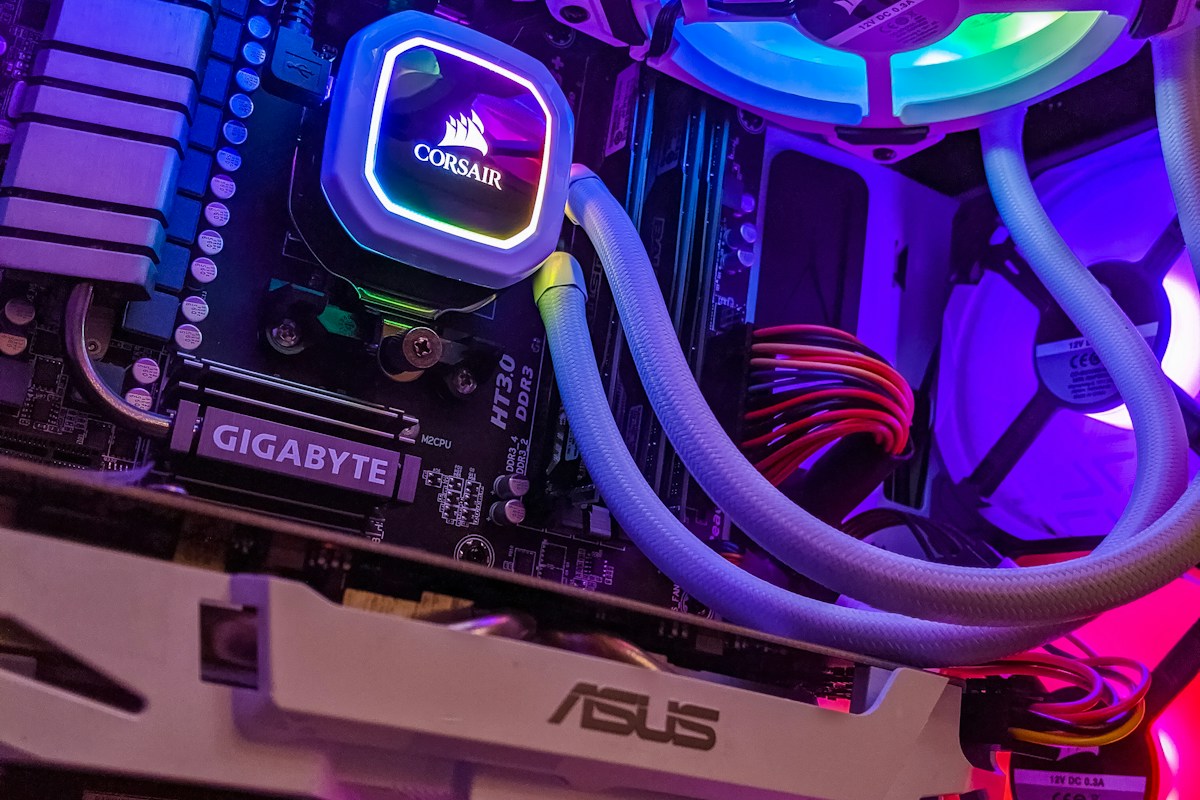
O computador congela completamente: o jogo travou, o ponteiro do mouse não se mexe, a combinação clássica Ctrl + Alt + Del não dá sinal de vida e o áudio fica repetindo um zumbido estridente em loop. Nessa hora de desespero, quase todo mundo recorre ao mesmo reflexo: esticar o dedo e pressionar o botão Reset no gabinete ou segurar o botão Power por 5 segundos até a máquina desligar bruscamente.
Mas logo em seguida surge a dúvida que aterroriza usuários há décadas: “Resetar ou forçar o desligamento do computador pode queimar as peças ou estragar a máquina?”. Neste artigo desmistificamos o que a ciência do hardware e a engenharia de sistemas operacionais dizem sobre o assunto em 2026, separando os mitos antigos da realidade dos componentes modernos, além de ensinar atalhos secretos de emergência para destravar o PC com segurança.
O Hardware Físico Estraga? (Mito vs Realidade)
A resposta curta e direta é: não, resetar o computador não queima peças físicas em computadores modernos. No entanto, esse receio tem uma raiz histórica muito real que remonta aos anos 1980 e 1990:
O Passado (Discos dos anos 80/90)
Os primeiros discos rígidos mecânicos (HDDs) utilizavam motores de passo para mover as cabeças de leitura sobre os pratos magnéticos. Quando o computador era desligado no botão sem rodar o comando especial de estacionamento (Park), as agulhas despencavam diretamente sobre os pratos magnéticos girando a milhares de rotações por minuto, causando riscos físicos e setores defeituosos permanentes (Head Crash e Bad Blocks físicos).
O Presente (Hardware Moderno)
Hoje, os discos rígidos mecânicos possuem atuadores com bobinas de voz (Voice Coil) equipados com molas e capacitores: se a energia é cortada, a própria inércia do motor elétrico gera corrente suficiente para recolher a agulha com segurança para a rampa de pouso (Landing Zone). Já os SSDs (NVMe e SATA) não possuem nenhuma peça mecânica móvel: chips de memória flash NAND não quebram fisicamente por falta de luz.
Além disso, placas-mãe contemporâneas e fontes de alimentação com padrão ATX 3.0 / ATX 3.1 contam com circuitos de proteção contra subtensão (UVP), sobrecorrente (OCP) e transitórios elétricos. Quando você pressiona o botão Reset ou segura o botão Power, a placa-mãe envia um sinal lógico digital de corte controlado de energia, sem provocar descargas elétricas destrutivas em processadores ou memórias RAM.
O Perigo Real: Onde Mora o Risco?
Embora as peças físicas sobrevivam intactas, desligar ou resetar o computador abruptamente envolve um perigo severo e silencioso: a corrupção lógica de dados e do sistema operacional.
- Perda do Cache de Gravação (Write Caching): Para garantir máxima velocidade, sistemas operacionais modernos (como Windows e Linux) não escrevem os dados no SSD/HD no mesmo instante em que você clica em salvar. Eles mantêm os dados temporariamente em buffers de memória RAM ultrarrápida. Se você corta a energia no meio desse processo, tudo o que estava na fila de gravação evapora no ar, gerando arquivos corrompidos ou com tamanho zero bytes.
- Corrupção do Registro do Windows e do BCD: Se o sistema estiver atualizando colmeias do Registro (arquivos
SYSTEMeSOFTWARE) ou o banco de dados de inicialização (BCD – Boot Configuration Data) no exato milissegundo do reset, o Windows pode falhar na reinicialização e entrar em uma tela azul de Inaccessible Boot Device ou em loop de Reparo Automático. - O Pior Cenário Absoluto (Interrupção de Atualizações):
- Windows Update: Desligar o computador enquanto a tela avisa “Trabalhando em atualizações. Não desligue o computador” interrompe a substituição de bibliotecas de baixo nível do kernel, corrompendo a imagem do sistema.
- Atualização de BIOS / Firmware: Esse é o único caso fatal para o hardware. Se você resetar o PC durante a gravação da BIOS da placa-mãe, o chip de firmware ficará corrompido (Brick), exigindo regravação externa com programador SPI ou recursos caros de BIOS Flashback.
A Escala de Ações: O Que Fazer Antes de Apertar o Botão
Quando o computador travar, siga esta hierarquia de recuperação antes de apelar para o botão físico:
- Aguarde 60 segundos: Muitas vezes, um processo em segundo plano (como uma verificação de antivírus pesada ou a compilação de shaders de um jogo) sobrecarregou 100% da CPU ou GPU momentaneamente. Dê um minuto para a fila de processamento esvaziar.
- Reinicie o Driver de Vídeo: O atalho secreto do Windows Win + Ctrl + Shift + B reinicializa instantaneamente a placa gráfica. A tela piscará por um segundo e emitirá um bipe curto, destravando congelamentos causados por falhas visuais sem fechar seus programas abertos.
- Finalize a Aplicação Travada: Pressione Ctrl + Shift + Esc para abrir diretamente o Gerenciador de Tarefas ou Alt + F4 para forçar o fechamento da janela em foco.
- A Reinicialização de Emergência Oculta do Windows:
- Pressione a combinação clássica Ctrl + Alt + Del.
- Na tela azul de opções do sistema, segure a tecla Ctrl e clique no ícone de energia no canto inferior direito da tela.
- O Windows exibirá a mensagem “Reinicialização de Emergência”. Ao confirmar, ele encerra todas as tarefas imediatamente, mas de forma logicamente segura para o sistema de arquivos, evitando o corte de energia no hardware.
- O Reset Físico (Último Recurso): Se absolutamente nada responder, olhe para o LED indicador de atividade de disco no gabinete (o ícone de cilindro). Se a luz estiver apagada ou piscando devagar, segure o botão Power por 5 a 10 segundos até desligar. Nunca puxe o cabo da tomada diretamente se o botão estiver funcionando.
Como Reparar o Sistema Após um Desligamento Forçado
Após ligar o computador novamente depois de um congelamento, é uma excelente prática checar se a estrutura de arquivos e o sistema operacional sofreram alguma inconsistência lógica. Abra o Prompt de Comando (CMD) ou PowerShell como Administrador e execute os comandos oficiais de diagnóstico:
# 1. Verifica e repara erros no sistema de arquivos do disco (requer reinicialização)
chkdsk C: /f

# 2. Verifica a integridade dos arquivos essenciais do Windows
sfc /scannow

# 3. Repara a imagem de componentes do sistema usando a nuvem da Microsoft
DISM /Online /Cleanup-Image /RestoreHealth
O utilitário oficial Verificador de Arquivos do Sistema (SFC) examinará todos os arquivos protegidos do sistema operacional e substituirá automaticamente qualquer arquivo corrompido por uma cópia em cache saudável.
Conclusão
Resetar o computador não quebra peças físicas nem reduz a vida útil dos seus chips de silício. O verdadeiro inimigo do reset forçado é a integridade dos seus dados: salvar arquivos em edição regularmente, aguardar antes de agir no desespero e recorrer aos atalhos de emergência do sistema são os hábitos que garantem que seu computador continue rápido, estável e livre de falhas de inicialização.